

Dies ist Teil 2 unserer Serie zum AI Operating System. In Teil 1 haben wir erklärt, was ein AI Operating System ist und warum es funktioniert. Hier zeigen wir, wo und wie du es konkret einrichtest.
Ein AI Operating System nützt nur dann etwas, wenn es auch tatsächlich hinterlegt ist. In dieser Anleitung zeigen wir dir Schritt für Schritt, wie du deinen Systemprompt in Claude und ChatGPT einrichtest – mit Screenshots.
Claude: Systemprompt über ein Projekt einrichten
Claude bietet mit der Projektfunktion die sauberste Lösung für ein dauerhaftes AI Operating System. Ein Projekt hat einen eigenen Systemprompt, der für jedes Gespräch innerhalb des Projekts gilt.
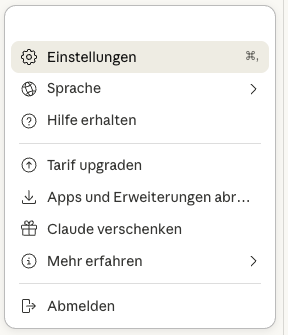
Schritt 1 – Projekteinstellungen öffnen
Klicke in Claude oben links auf dein Projekt und öffne die Einstellungen.
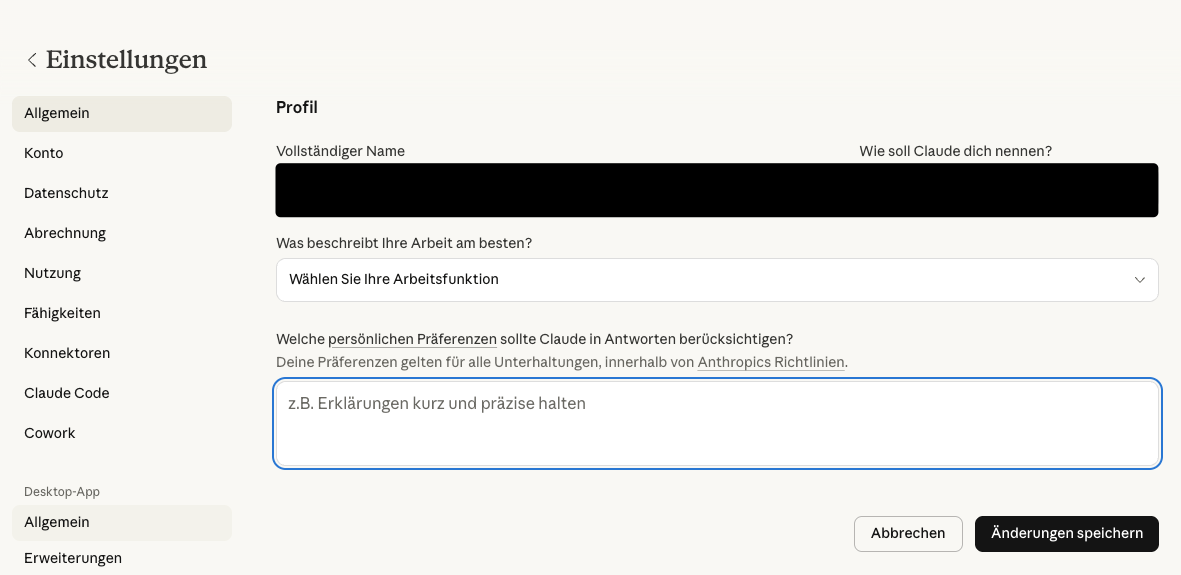
Schritt 2 – Systemprompt einfügen
Im Einstellungsfenster findest du das Feld für die Projektanweisungen. Füge hier deinen vollständigen Systemprompt ein. Dieser gilt ab sofort für alle Gespräche innerhalb dieses Projekts.
Vorteil Claude: Der Systemprompt ist projektgebunden. Du kannst für verschiedene Kontexte – Arbeit, Redaktion, Strategie – eigene Projekte mit eigenen Anweisungen anlegen.
ChatGPT: Systemanweisungen über „Benutzerdefinierte Anweisungen” einrichten
ChatGPT hat zwei separate Felder für Systemanweisungen, die zusammen dasselbe Ziel erfüllen wie ein klassischer Systemprompt.
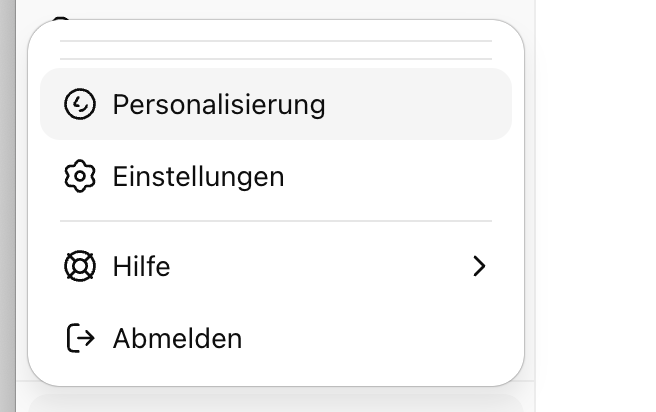
Schritt 1 – Einstellungen öffnen
Klicke in ChatGPT auf dein Profilbild oben rechts und wähle Einstellungen → Personalisierung.
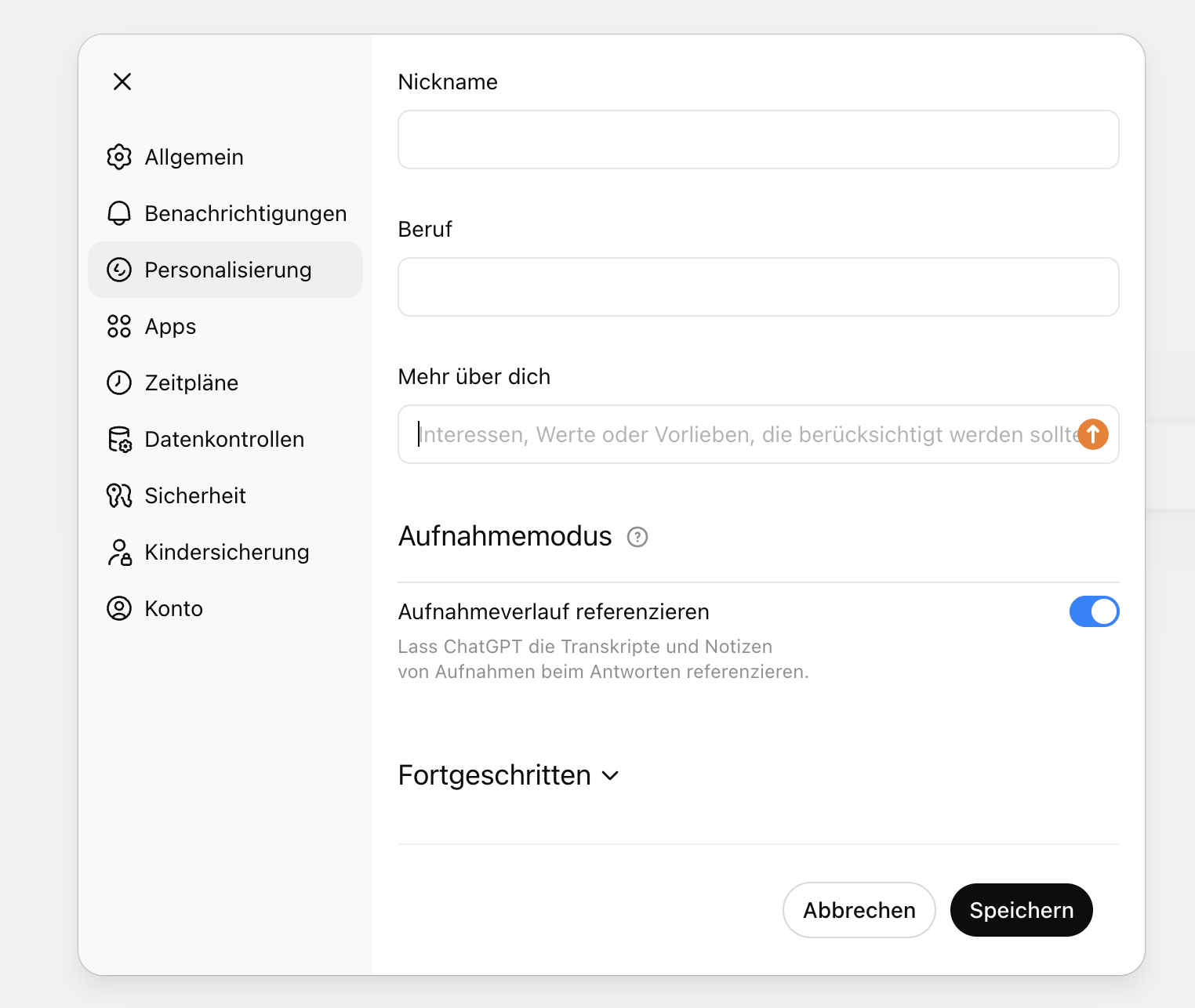
Schritt 2a – „Mehr über dich” ausfüllen
Das erste Feld heisst „Mehr über dich” – hier gehören Identität, Unternehmenskontext, Ziele und Arbeitsstruktur rein. Alles, was ChatGPT über dich wissen soll.
Schritt 2b – „Individuelle Hinweise” ausfüllen
Das zweite Feld heisst „Individuelle Hinweise” – hier gehören Kommunikationsstil und Dinge, die vermieden werden sollen, rein. Wie soll ChatGPT antworten?
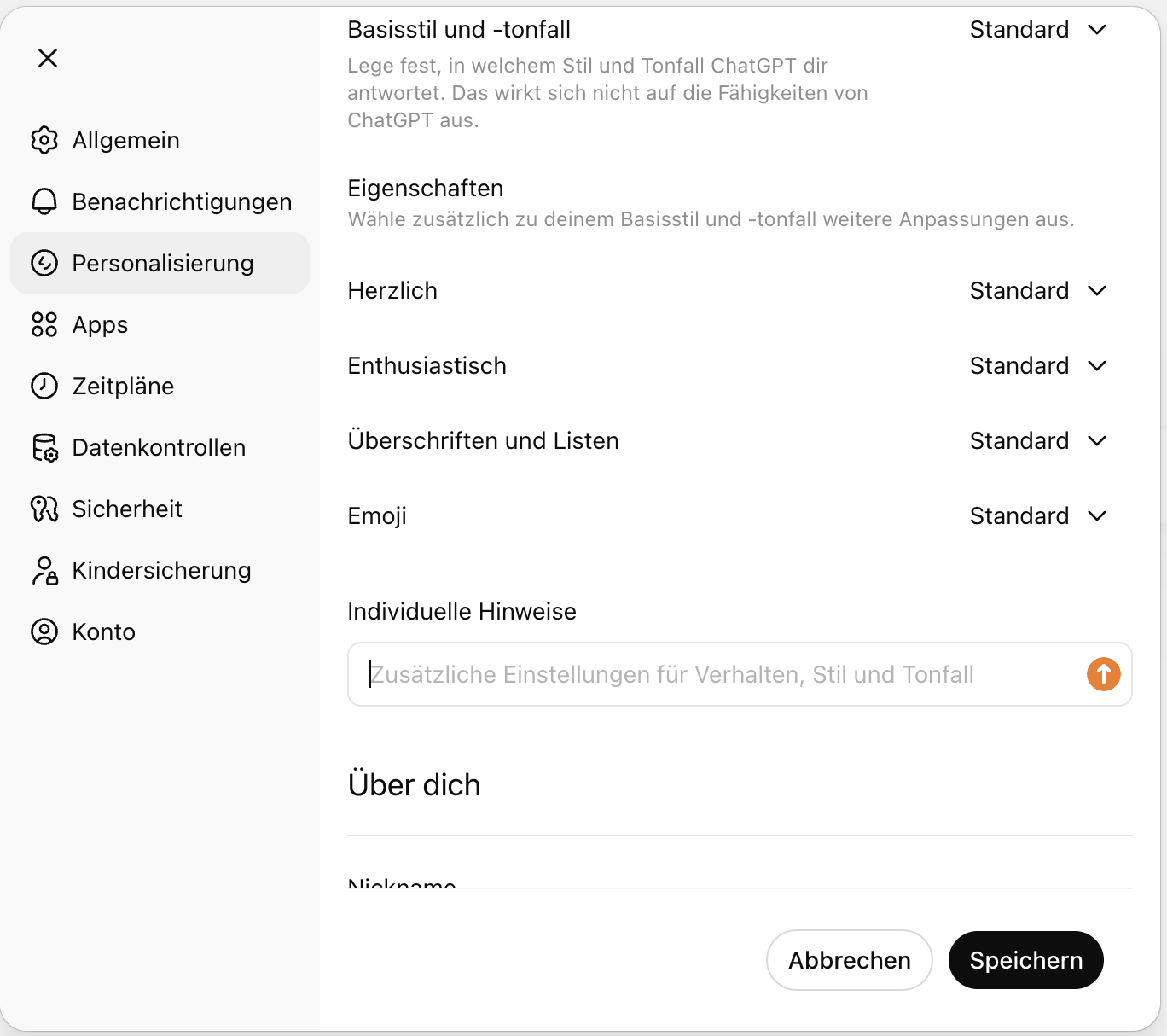
Vorteil ChatGPT: Die Aufteilung in zwei Felder ist intuitiv und deckt genau die zwei Kernbereiche eines AI Operating Systems ab – Kontext und Verhalten.
Was du konkret einfügen sollst
In beiden Tools gilt dieselbe Grundstruktur. Nutze die Vorlage aus Teil 1 als Ausgangspunkt und passe sie auf deine Situation an.
Für Claude füge den vollständigen Systemprompt als einen Block in das Projektanweisungsfeld ein.
Für ChatGPT teile den Prompt auf: Identität, Ziele und Arbeitsstruktur in „Mehr über dich”, Kommunikationsstil und Grenzen in „Individuelle Hinweise”.
Fazit
Das Einrichten dauert einmal 10 bis 15 Minuten. Danach arbeitet die KI von Anfang an mit deinem Kontext – ohne dass du ihn in jedem Gespräch neu erklären musst. Das ist der eigentliche Hebel des AI Operating Systems: einmal definieren, dauerhaft profitieren.